
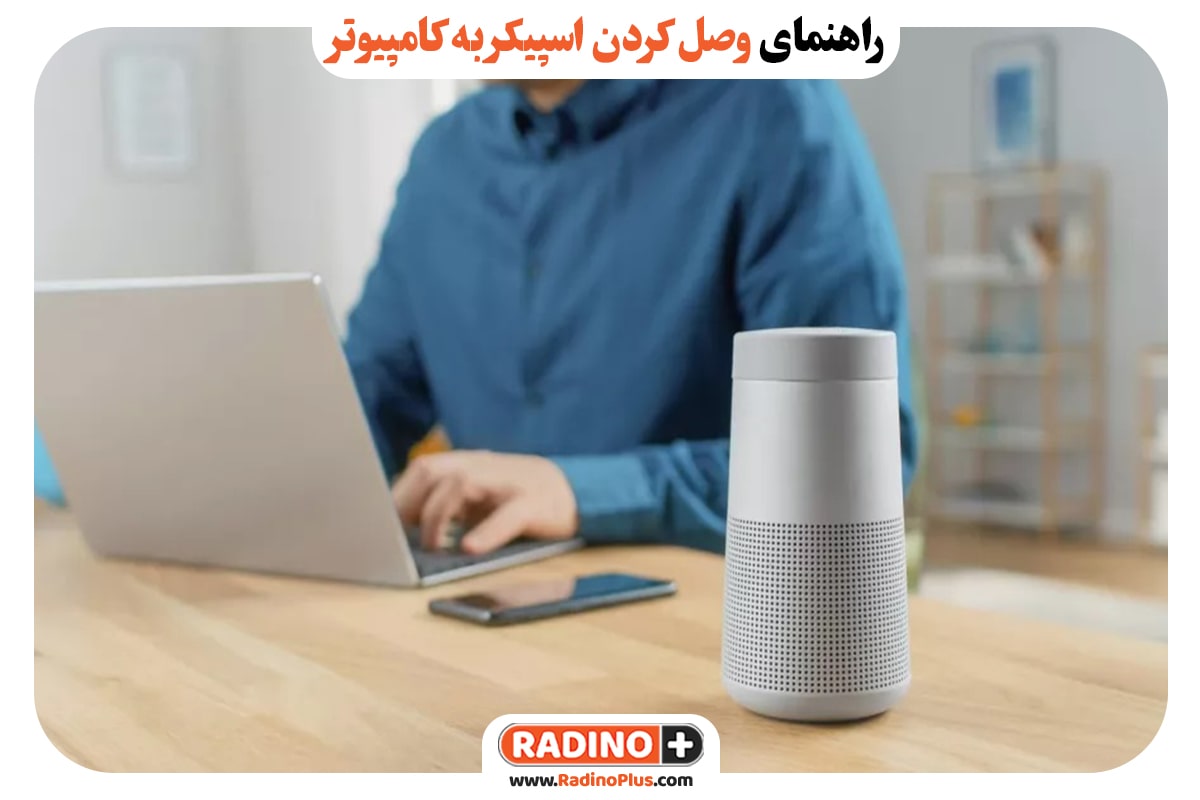
اتصال اسپیکر به کامپیوتر برای کسانی که به دنبال تجربه صدای بهتر هستند، امری ضروری است. برخلاف بلندگوهای داخلی لپ تاپ ها و کامپیوترها که معمولاً کیفیت صدای محدودی دارند، اسپیکرهای خارجی می توانند صدای بلندتر، واضح تر و با کیفیت بالاتری ارائه دهند. این امر بهویژه هنگام تماشای فیلم، گوش دادن به موسیقی، شرکت در جلسات آنلاین یا بازی های ویدیویی بسیار مهم است. با ما همراه باشید تا نحوه وصل کردن اسپیکر به کامپیوتر و لپ تاپ را به صورت کامل بررسی کنیم.
چرا باید اسپیکر را به کامپیوتر وصل کنیم؟
در بسیاری از موارد، اسپیکرهای داخلی کامپیوتر نمی توانند نیازهای صوتی کاربران را برآورده کنند. این دلایل عبارت اند از:
- کیفیت صدا: اسپیکرهای داخلی معمولاً قدرت کافی برای تولید صدای شفاف و با وضوح بالا را ندارند.
- صدا با قدرت بیشتر: اگر شما بهطور مداوم از کامپیوتر برای تماشای فیلم، شنیدن موسیقی، یا انجام بازی استفاده میکنید، نیاز به صدای بلندتر و شفافتر دارید.
- چندین کانال صوتی: برای پخش صدا از سیستمهای صوتی پیشرفته مثل صدای استریو یا دالبی، نیاز به اسپیکرهای خارجی وجود دارد.
راهنمای وصل کردن اسپیکر به کامپیوتر
| نوع اتصال | روش اتصال | مراحل |
| اتصال سیمی (AUX) | اتصال از طریق کابل 3.5 میلیمتری | 1. کابل 3.5 میلیمتری را به پورت هدفون کامپیوتر وصل کنید. 2. طرف دیگر کابل را به ورودی اسپیکر وصل کنید. 3. در تنظیمات صدا، اسپیکر را بهعنوان دستگاه خروجی انتخاب کنید. |
| اتصال USB | اتصال از طریق کابل USB | 1. کابل USB اسپیکر را به پورت USB کامپیوتر وصل کنید. 2. سیستم بهطور خودکار اسپیکر را شناسایی میکند. 3. در صورت نیاز، اسپیکر را بهعنوان دستگاه صوتی پیشفرض انتخاب کنید. |
| اتصال بلوتوث | اتصال بی سیم از طریق بلوتوث | 1. بلوتوث کامپیوتر را فعال کنید. 2. اسپیکر را در حالت جفتسازی قرار دهید. 3. در بخش “Devices” کامپیوتر، اسپیکر را پیدا کرده و جفتسازی کنید. 4. اسپیکر را بهعنوان دستگاه خروجی صدا انتخاب کنید. |
| اتصال HDMI | اتصال از طریق پورت HDMI (برای اسپیکرهای با ورودی HDMI) | 1. کابل HDMI را به پورت HDMI کامپیوتر و تلویزیون یا اسپیکر وصل کنید. 2. در تنظیمات صدا، خروجی صوتی را به HDMI تغییر دهید. |
| اتصال کارت صدای خارجی | اتصال از طریق کارت صدای اکسترنال (USB یا ورودی AUX) | 1. کارت صدای خارجی را به پورت USB یا AUX کامپیوتر وصل کنید. 2. اسپیکر را به کارت صدا متصل کنید. 3. در تنظیمات صدا، کارت صدا را بهعنوان دستگاه خروجی انتخاب کنید. |
انواع روش های وصل کردن اسپیکر به کامپیوتر
وصل کردن اسپیکر به کامپیوتر میتواند با استفاده از روشهای مختلف انجام شود که هر یک مزایا و معایب خاص خود را دارند. انتخاب روش مناسب بستگی به نوع اسپیکر، پورتها و قابلیتهای کامپیوتر شما دارد. در این بخش، به بررسی انواع اسپیکرها و روشهای مختلف اتصال آنها به کامپیوتر خواهیم پرداخت تا بتوانید به راحتی روش مناسب را برای خود انتخاب کنید.
1. اسپیکر سیمی (Wired Speakers)
اسپیکرهای با سیم یکی از قدیمیترین و رایجترین وصل کردن اسپیکر به کامپیوتر هستند. این اسپیکرها معمولاً از طریق کابلهایی مانند جک ۳.۵ میلیمتری یا کابل USB به کامپیوتر وصل میشوند. این روش بهویژه برای افرادی که از اسپیکرهایی با کیفیت ثابت و بدون نیاز به شارژ مجدد استفاده میکنند، مناسب است.
روش اتصال:
- اتصال از طریق جک ۳.۵ میلیمتری: اسپیکرهای سنتی با جک ۳.۵ میلیمتری معمولاً برای اتصال به کامپیوتر از این پورت استفاده میکنند. برای وصل کردن این اسپیکرها، کافی است کابل جک ۳.۵ میلیمتری را به پورت سبز رنگ در پشت کامپیوتر یا لپتاپ وصل کنید.
- اتصال از طریق پورت USB: برخی از اسپیکرها از پورت USB برای تأمین انرژی و انتقال صدا استفاده میکنند. اتصال آنها به کامپیوتر از طریق یک پورت USB ساده است که هم سیگنال صوتی و هم برق را از کامپیوتر دریافت میکند.
مزایا:
- اتصال ساده و سریع
- کیفیت صدای پایدار و بدون تأخیر
- نیازی به باتری یا شارژ ندارند
معایب:
- محدودیت در فاصله اتصال به دلیل استفاده از کابل
- نیاز به جابجایی فیزیکی برای اتصال و جداسازی
2. اسپیکر بلوتوثی (Bluetooth Speakers)
اسپیکرهای بلوتوثی یکی از محبوبترین انواع اسپیکرها در دنیای امروز هستند، زیرا اتصال آنها بهصورت بیسیم انجام میشود و هیچ نیازی به کابل ندارند. این اسپیکرها معمولاً به راحتی با لپتاپ یا کامپیوترهایی که قابلیت بلوتوث دارند، جفت میشوند.
روش اتصال:
- اتصال به کامپیوتر با بلوتوث: ابتدا باید بلوتوث را در کامپیوتر فعال کنید، سپس اسپیکر بلوتوثی را در حالت جفتسازی (pairing) قرار دهید. پس از آن، با جستجو برای دستگاههای بلوتوثی موجود در تنظیمات بلوتوث سیستمعامل، اسپیکر خود را انتخاب کنید.
مزایا:
- اتصال بیسیم و عدم نیاز به کابل
- راحتی در جابجایی و استفاده
- مناسب برای اسپیکرهای قابل حمل
معایب:
- ممکن است با تأخیر در انتقال صدا همراه باشد
- نیاز به باتری یا شارژ
- کیفیت صدا ممکن است در برخی مدلها کمتر از اسپیکرهای با سیم باشد
3. اسپیکر وایرلس (Wi-Fi Speakers)
اسپیکر های وایرلس یا شبکه ای معمولاً از تکنولوژی هایی مانند AirPlay یا Google Cast برای پخش صدا از طریق شبکه Wi-Fi استفاده میکنند. این اسپیکرها برای کاربرانی که به دنبال راهحلهای پیشرفته تر و کیفیت صوتی بالا تر هستند، ایده آل اند.
روش اتصال:
- وصل کردن اسپیکر به کامپیوتر باید به یک شبکه Wi-Fi مشترک متصل شوند. سپس از نرمافزارهای پخش مانند Spotify، Apple Music یا YouTube میتوان صدا را از کامپیوتر به اسپیکر منتقل کرد. بعضی از سیستمهای عامل مانند ویندوز ۱۰ و مک نیز قابلیت پخش صدا از طریق Wi-Fi را دارند.
مزایا:
- پخش صدا با کیفیت بالا و بدون تأخیر
- اتصال بیسیم بدون نیاز به کابل یا بلوتوث
- امکان پخش صدا در چندین اسپیکر همزمان (در صورت پشتیبانی)
معایب:
- نیاز به اتصال به شبکه Wi-Fi پایدار
- ممکن است در برخی موارد با مشکلات اتصال مواجه شوید
- قیمت بالاتر نسبت به سایر انواع اسپیکرها
4. اسپیکر USB
برخی اسپیکرها دارای ورودی USB هستند که علاوه بر انتقال صدا، انرژی مورد نیاز برای کار کردن اسپیکر را از طریق این پورت تأمین میکنند. این نوع اسپیکرها معمولاً برای کاربران کامپیوترهایی که به دنبال یک راهحل ساده برای وصل کردن اسپیکر به کامپیوتر هستند، مناسب است.
روش اتصال:
- فقط کافی است اسپیکر را به یکی از پورتهای USB کامپیوتر متصل کنید. این اتصال بهطور خودکار اسپیکر را شناسایی کرده و شما میتوانید بهراحتی صدا را از طریق آن پخش کنید.
مزایا:
- راحتی در اتصال و استفاده
- بدون نیاز به کابلهای اضافی برای تأمین انرژی
- مناسب برای کامپیوترهای بدون پورت ۳.۵ میلیمتری
معایب:
- محدودیت در تنظیمات صدا و کیفیت صدا
- به نسبت اسپیکرهای با سیم، ممکن است کیفیت پایینتری داشته باشد

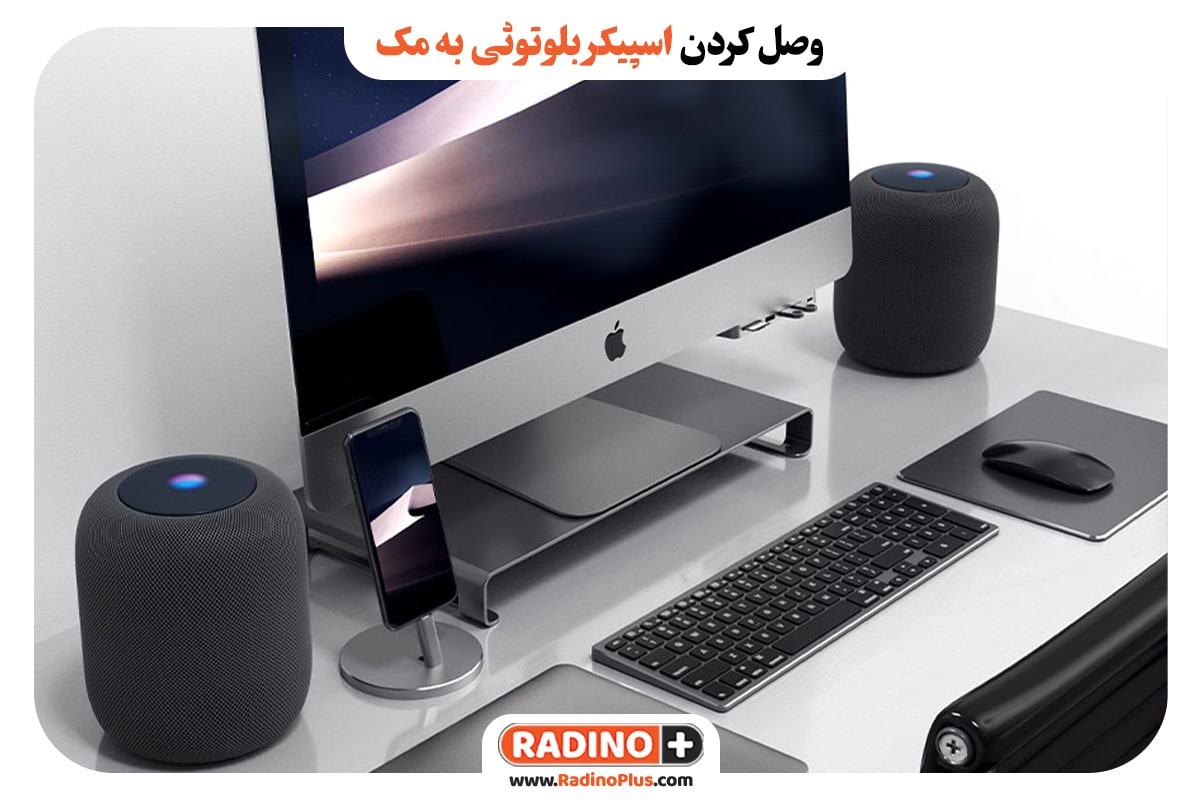
وصل کردن اسپیکر به کامپیوتر مک
یکی از راحتترین و مدرنترین روشها برای وصل کردن اسپیکر به کامپیوتر، استفاده از اسپیکرهای بلوتوثی است. سیستم عامل مک (macOS) بهطور پیشفرض از اسپیکرهای بلوتوثی پشتیبانی میکند و اتصال آنها به راحتی انجام میشود. این روش اتصال برای کاربران مک که تمایل دارند از اسپیکرهای بیسیم استفاده کنند، بسیار مناسب است. در این بخش، مراحل وصل کردن اسپیکر بلوتوثی به کامپیوتر مک را توضیح خواهیم داد.
مراحل وصل کردن اسپیکر بلوتوثی به مک:
- وارد کردن اسپیکر در حالت جفتسازی (Pairing Mode)
اسپیکر بلوتوثی خود را روشن کنید و آن را وارد حالت جفتسازی (pairing mode) کنید. این معمولاً با نگهداشتن یک دکمه خاص روی اسپیکر انجام میشود، که در دفترچه راهنمای اسپیکر ذکر شده است.
- جستجوی اسپیکر در مک
پس از فعال کردن بلوتوث در مک و وارد کردن اسپیکر به حالت جفتسازی، به صفحه تنظیمات بلوتوث در System Preferences بروید. مک بهطور خودکار اسپیکرهای قابل شناسایی را نمایش میدهد.
- انتخاب اسپیکر و اتصال
نام اسپیکر خود را از فهرست دستگاههای موجود در تنظیمات بلوتوث پیدا کنید و بر روی آن کلیک کنید. پس از چند ثانیه، مک به اسپیکر متصل میشود و شما میتوانید از آن برای پخش صدا استفاده کنید.
نکات مهم:
- ممکن است پس از اتصال اسپیکر بلوتوثی به مک، نیاز به تنظیم آن بهعنوان دستگاه پیشفرض صوتی داشته باشید. برای این کار، به تنظیمات Sound در System Preferences بروید و اسپیکر بلوتوثی خود را بهعنوان دستگاه خروجی صدا انتخاب کنید.
- اگر بلوتوث اسپیکر به درستی متصل نشد، ابتدا بررسی کنید که اسپیکر و مک به درستی در حالت جفتسازی قرار دارند و فاصله میان دستگاهها خیلی زیاد نیست.
مزایا:
- اتصال بیسیم و راحت
- بدون نیاز به کابل یا پورتهای اضافی
- مناسب برای محیطهای دارای چندین دستگاه
معایب:
- ممکن است با تأخیر در پخش صدا یا کاهش کیفیت مواجه شوید
- نیاز به شارژ اسپیکر بلوتوثی
- ممکن است با مشکلات اتصال در برخی مواقع مواجه شوید
وصل کردن اسپیکر بلوتوثی به لپتاپ با ویندوز
اگر از یک لپتاپ با سیستمعامل ویندوز استفاده میکنید، وصل کردن اسپیکر بلوتوثی به کامپیوتر، روش مشابهی با وصل کردن اسپیکر بلوتوثی به مک دارد، اما برای ویندوز، برخی تفاوتهای جزئی در تنظیمات و مراحل وجود دارد. در این بخش، مراحل دقیق وصل کردن اسپیکر بلوتوثی به لپتاپ ویندوزی را بررسی خواهیم کرد.
مراحل وصل کردن اسپیکر بلوتوثی به لپتاپ ویندوز:
- فعالسازی بلوتوث در لپتاپ ویندوز
ابتدا باید بلوتوث را در لپتاپ ویندوزی خود فعال کنید. برای این کار، به بخش Settings (تنظیمات) بروید و سپس بر روی Devices کلیک کنید. در این بخش، گزینه Bluetooth & other devices را انتخاب کرده و بلوتوث را روشن کنید.
- وارد کردن اسپیکر به حالت جفتسازی (Pairing Mode)
اسپیکر بلوتوثی خود را روشن کرده و آن را وارد حالت جفتسازی کنید. این حالت معمولاً با فشار دادن دکمهای خاص یا نگهداشتن دکمه پاور برای چند ثانیه فعال میشود. نشانه آن اغلب یک چشمک زدن LED آبی یا قرمز است.
- اتصال اسپیکر به ویندوز
به صفحه Bluetooth & other devices در تنظیمات ویندوز بازگردید و بر روی گزینه Add Bluetooth or other device کلیک کنید. سپس گزینه Bluetooth را انتخاب کنید. ویندوز بهطور خودکار جستجو میکند و نام اسپیکر بلوتوثی شما را در لیست دستگاههای موجود نمایش میدهد.
- انتخاب اسپیکر و جفت کردن
پس از اینکه نام اسپیکر شما در لیست ظاهر شد، بر روی آن کلیک کرده و سپس گزینه Connect را انتخاب کنید. پس از چند ثانیه، لپتاپ شما به اسپیکر متصل میشود و میتوانید از آن برای پخش صدا استفاده کنید.
نکات مهم:
- پس از وصل کردن اسپیکر به کامپیوتر ، برای اطمینان از پخش صدا از طریق اسپیکر، به تنظیمات Sound در Control Panel یا Settings بروید و دستگاه خروجی صدا را به اسپیکر بلوتوثی تغییر دهید.
- اگر ویندوز نتوانست اسپیکر را شناسایی کند، بررسی کنید که بلوتوث اسپیکر در حالت جفتسازی باشد و یا از بهروز بودن درایورهای بلوتوث لپتاپ اطمینان حاصل کنید.
مزایا:
- راحتی در اتصال بدون نیاز به کابل
- پخش صدا با کیفیت مناسب و امکان استفاده از اسپیکرهای بیسیم
- مناسب برای کاربران لپتاپهایی که پورتها یا جک ۳.۵ میلیمتری ندارند
معایب:
- ممکن است در برخی موارد با تأخیر در پخش صدا یا اختلالات بلوتوث مواجه شوید
- نیاز به شارژ اسپیکر و یا مصرف بیشتر باتری لپتاپ
- محدودیت در فاصله اتصال بهطور معمول

علت عدم اتصال اسپیکر به کامپیوتر و راه حل
وقتی اسپیکر به کامپیوتر وصل نمیشود، ممکن است به دلایل مختلفی باشد. برخی از رایجترین دلایل و راهحلها عبارتند از:
مشکلات نرمافزاری و درایورهای مربوط به بلوتوث:
- مشکل: اگر اسپیکر بلوتوثی به درستی وصل نمیشود، ممکن است درایورهای بلوتوث روی کامپیوتر نصب نباشند یا قدیمی شده باشند.
- راهحل: مطمئن شوید که درایور بلوتوث سیستمعامل شما بهروز است. برای این کار میتوانید بهطور دستی درایورهای بلوتوث را از طریق “Device Manager” در ویندوز یا بخش “System Preferences” در مک بهروزرسانی کنید.
تنظیمات صدا و مشکلات شناسایی دستگاه:
- مشکل: گاهی اوقات سیستم بهدرستی اسپیکر را شناسایی نمیکند و صدای خروجی به اسپیکر هدایت نمیشود.
- راهحل: بعد از وصل کردن اسپیکر به کامپیوتر، به تنظیمات صدا رفته و مطمئن شوید که اسپیکر بهعنوان دستگاه پیشفرض انتخاب شده است. در ویندوز میتوانید این تنظیمات را از بخش “Sound” در کنترل پنل یا از نوار وظیفه انجام دهید. در مک هم از منوی “Sound” در “System Preferences” میتوانید دستگاه خروجی صدا را انتخاب کنید.
مشکلات سختافزاری و روشهای رفع آنها:
- مشکل: ممکن است اسپیکر یا کابل آن دچار خرابی شده باشد و به همین دلیل اتصال برقرار نشود.
- راهحل: ابتدا اسپیکر و کابلهای آن را با دستگاههای دیگر تست کنید تا از سالم بودن آنها مطمئن شوید. اگر کابل یا اسپیکر مشکل دارد، آنها را تعمیر یا تعویض کنید.

رفع مشکلات رایج در وصل کردن اسپیکر به کامپیوتر
مشکل عدم شناسایی اسپیکر توسط کامپیوتر
- راهحل:اطمینان حاصل کنید که هنگام وصل کردن اسپیکر به کامپیوتر ، اسپیکر به درستی به کامپیوتر وصل شده باشد (برای اسپیکرهای با سیم، کابلها را بررسی کنید و برای اسپیکرهای بلوتوثی، بلوتوث سیستم و اسپیکر را فعال کرده و از جفت شدن صحیح اطمینان حاصل کنید).
در تنظیمات صدا سیستمعامل (ویندوز یا مک)، اسپیکر خود را به عنوان دستگاه پیشفرض انتخاب کنید.
در صورت استفاده از اسپیکر بلوتوثی، بررسی کنید که درایور بلوتوث بهروز و بدون مشکل باشد.
قطع و وصل شدن صدای اسپیکر
- راهحل: اگر از اسپیکرهای با سیم استفاده میکنید،هنگام وصل کردن اسپیکر به کامپیوتر،کابل ها و اتصالات را بررسی کنید و مطمئن شوید که اتصالات محکم هستند.برای اسپیکرهای بلوتوثی، فاصله از دستگاه و نویز های محیطی میتوانند مشکل ساز باشند. سعی کنید اسپیکر و لپتاپ را در فاصله ای مناسب قرار دهید.درایورهای صوتی سیستم را بررسی و در صورت لزوم، به روزرسانی کنید.
- مشکل در کیفیت صدای اسپیکر (صدای ضعیف یا بدون وضوح)
- راهحل: تنظیمات صدا در سیستمعامل را بررسی کرده و از صحت تنظیمات اکولایزر اطمینان حاصل کنید.هنگام وصل کردن اسپیکر به کامپیوتر اسپیکرها را از لحاظ فیزیکی بررسی کنید تا مطمئن شوید که هیچ مشکل سختافزاری (مانند خرابی بلندگو) وجود ندارد.کیفیت فایلهای صوتی را بررسی کنید؛ فایلهای فشردهسازیشده با کیفیت پایین ممکن است به وضوح صدا آسیب برسانند.
مشکل اتصال اسپیکرهای USB یا پورتهای خاص
راهحل: مطمئن شوید که پورت USB لپتاپ شما به درستی کار میکند. ممکن است نیاز باشد درایور های مخصوص دستگاه USB اسپیکر را نصب کنید.در صورت استفاده از پورت های خاص (مانند HDMI یا جک 3.5 میلیمتری)، بررسی کنید که آیا پورت مورد نظر به درستی شناسایی شده است.
نکات مهم هنگام وصل کردن اسپیکر به کامپیوتر
تنظیمات اکولایزر برای بهبود کیفیت صدا
- اکثر سیستمعاملها (ویندوز و مک) گزینههای تنظیم اکولایزر دارند که میتوانید از آنها برای بهینهسازی صدا برای موسیقی، فیلمها یا بازیها استفاده کنید.
- از نرمافزارهای جانبی برای بهبود تجربه صوتی و شخصیسازی تنظیمات اکولایزر بهره ببرید.
استفاده از نرمافزارهای جانبی برای بهینهسازی صدا
- برای افزایش وضوح صدا،هنگام وصل کردن اسپیکر به کامپیوتر، نرمافزارهای مثل Dolby Atmos، Equalizer APO و VLC Media Player وجود دارند که میتوانند به بهبود کیفیت صدا کمک کنند.
- همچنین، نرمافزارهایی مانند Boom 3D و FXSound میتوانند به تقویت صدا و بهبود تجربه صوتی در لپتاپ شما کمک کنند.
انتخاب اسپیکر مناسب با توجه به نوع کاربری
- اگر برای شنیدن موسیقی از اسپیکر استفاده میکنید، بهتر است اسپیکرهایی با باس قوی و وضوح بالا انتخاب کنید.
- برای بازی کردن یا مشاهده فیلم، اسپیکرهایی با صدای فراگیر (Surround Sound) یا سیستمهای 2.1 و 5.1 میتوانند تجربه بهتری ارائه دهند.
- برای استفادههای روزمره، اسپیکرهای بلوتوثی و قابل حمل میتوانند گزینههای مناسبی باشند.
تنظیمات پیشرفته صدا در ویندوز و مک
- در ویندوز، میتوانید به بخش Sound Settings رفته و تنظیمات مختلفی مانند Spatial Sound و Exclusive Mode را بررسی و بهینه کنید.
- در سیستمعامل مک، از بخش Audio MIDI Setup میتوانید تنظیمات کیفیت صدا و تعداد کانالها را مدیریت کنید.
قرار دادن اسپیکرها در موقعیت مناسب
- برای بهترین کیفیت صدا، اسپیکرها باید در مکانی مناسب قرار گیرند. بهتر است اسپیکرها را در ارتفاع گوش خود قرار دهید و از دیوارهای نزدیک به اسپیکر دوری کنید.
- در صورت استفاده از اسپیکرهای استریو، فاصله صحیح بین اسپیکرها را حفظ کنید تا صدای استریو به درستی پخش شود.

نتیجهگیری
در این مقاله به مراحل مختلف وصل کردن اسپیکر به کامپیوتر و مشکلات رایج آن پرداخته شد. با رعایت نکات مربوط به اتصال اسپیکر، تنظیمات صدا، و رفع مشکلات احتمالی، میتوان تجربه صوتی بهتری از دستگاه خود بهدست آورد. انتخاب اسپیکر مناسب با توجه به نیاز شخصی، تنظیمات صحیح اکولایزر و استفاده از نرمافزارهای جانبی برای بهینهسازی صدا از جمله عواملی هستند که میتوانند کیفیت صدا را به طور چشمگیری ارتقا دهند.
اگر به دنبال خرید اسپیکر با کیفیت و قیمت مناسب برای کامپیوتر یا لپتاپ خود هستید،حتما هنگام خرید با وصل کردن اسپیکر به کامپیوتر از سالم بودن کالا اطمینان لازم را حاصل کنید. رادینو به عنوان یک فروشگاه معتبر لوازم جانبی، گزینهای عالی برای شماست. رادینو به عنوان واردکننده لوازم جانبی و نمایندگی برندهای معتبر بازار، انواع اسپیکرهای با کیفیت را بهطور عمده و با ضمانتهای معتبر ارائه میدهد.
تمامی محصولات این فروشگاه دارای ضمانت بازگشت ۷ روزه بوده و کالاهای شرکتی نیز شامل گارانتی مدتدار هستند. همچنین، ارسال سفارشات به سراسر ایران از طریق پست، تیپاکس و باربری انجام میشود تا خرید شما با راحتی و اطمینان همراه باشد.
برای خرید انواع اسپیکر و لوازم جانبی کامپیوتر، میتوانید به رادینو مراجعه کرده و تجربه خریدی بیدغدغه و مطمئن را داشته باشید. این فروشگاه همچنین در زمینه لوازم جانبی کامپیوتر قم نیز خدمات ارائه میدهد، بنابراین میتوانید به راحتی از سراسر ایران از خدمات آن بهره مند شوید و محصولات با بهترین کیفیت و مناسب ترین قیمت را تهیه کنید.
سوالات متداول درباره راهنمای وصل کردن اسپیکر به کامپیوتر
1. چرا اسپیکر به کامپیوتر متصل نمی شود؟
ابتدا مطمئن شوید که اسپیکر روشن است و کابل ها بهدرستی وصل شده اند. بررسی کنید که بلوتوث دستگاه شما فعال باشد و اسپیکر در حالت جفت سازی قرار داشته باشد. همچنین، در تنظیمات صدا، منبع خروجی صدا را بر روی اسپیکر موردنظر تنظیم کنید.
2. آیا همه اسپیکرها با هر کامپیوتر یا لپ تاپی سازگار هستند؟
بیشتر اسپیکرها با انواع مختلف کامپیوترها و لپ تاپ ها سازگار هستند، اما مهم است که از نوع پورت ها (USB، AUX، بلوتوث) مطمئن شوید. بعضی اسپیکرها ممکن است نیاز به درایور خاص یا نرم افزار اضافی برای عملکرد صحیح داشته باشند.
3.چرا صدای اسپیکر به درستی پخش نمیشه یا قطع میشه؟
ابتدا کابل ها را بررسی کنید تا مطمئن شوید که به درستی وصل شده اند. اگر از اسپیکر بلوتوث استفاده می کنید، بررسی کنید که اسپیکر به طور کامل جفت سازی شده باشد. همچنین درایورهای کارت صدا را به روزرسانی کنید یا تنظیمات صدا را بررسی کنید.
4. چطور میتونم از اسپیکرهای بلوتوثی بهطور هم زمان برای چند دستگاه استفاده کنم؟
مطمئن شوید که اسپیکر از قابلیت “Multipoint” یا اتصال هم زمان به چند دستگاه پشتیبانی می کند. شما میتوانید اسپیکر را به دو دستگاه بلوتوثی متصل کرده و از آنها به طور هم زمان استفاده کنید.
5. چگونه اسپیکر بلوتوثی را به عنوان دستگاه پیش فرض در ویندوز تنظیم کنم؟
ابتدا به تنظیمات صدا بروید، روی آیکون صدا در نوار وظیفه کلیک کنید، سپس گزینه “Open Sound settings” را انتخاب کنید. در بخش “Output”, اسپیکر بلوتوثی را از لیست دستگاه ها انتخاب کرده و آن را به عنوان دستگاه پیش فرض تنظیم کنید.