
موس کامپیوتر یکی از پر کاربردترین لوازم جانبی است که در طول روز بارها و بارها از آن استفاده می شود. با این حال، مانند هر دستگاه الکترونیکی دیگری، موس ها نیز ممکن است دچار خرابی شوند. در این مقاله، به بررسی علت های رایج خرابی موس و راه حل های آن ها می پردازیم تا بتوانید از عمر مفید موس خود بیشترین بهره را ببرید.
علت های رایج خرابی موس و راه حل آن ها
-
پورت USB معیوب
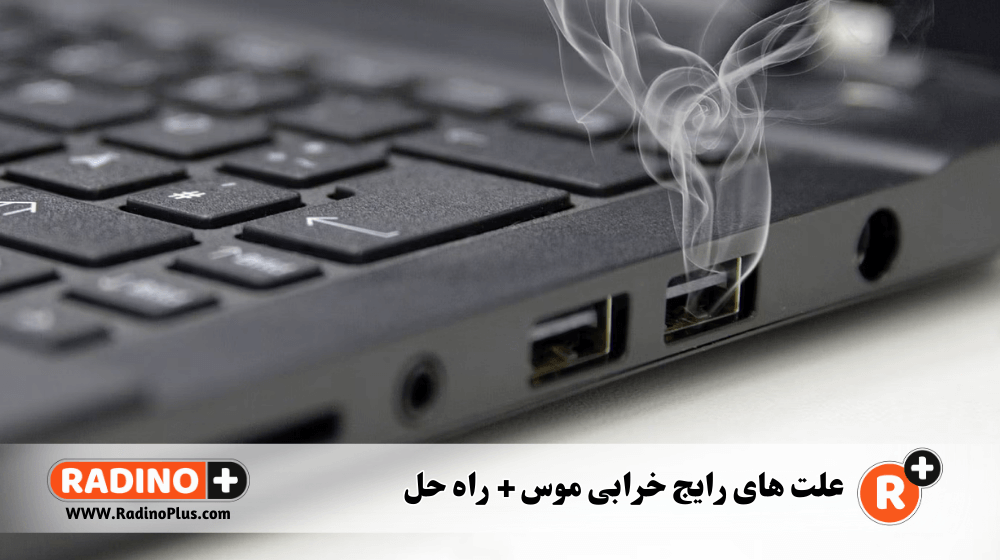
یکی از علل متداول خرابی موس و راه حل آن، پورت USB معیوب است. در بسیاری از موارد، مشکل پورت USB خرابی یا عدم تطابق با موس می باشد. اگر پورت USB که موس به آن متصل شده است معیوب باشد، ممکن است ارتباط موس با کامپیوتر برقرار نشود یا عملکرد موس ناپایدار باشد.
-
حل مشکل:
از یک پورت USB دیگر برای اتصال موس استفاده کنید. اگر کامپیوتر شما دارای چندین پورت USB است، یک پورت دیگر را تست کنید.
اگر موس با یک لپ تاپ متصل است و پورت USB درست کار نمی کند، از پورت USB دیگری در لپ تاپ استفاده کنید. بسیاری از لپ تاپها دارای چندین پورت USB هستند که می توانید از آنها استفاده کنید.
-
توضیحات:
موس و سایر دستگاه ها معمولاً با پورت USB استاندارد (Universal Serial Bus) ارتباط برقرار می کنند. اگر پورت USB درست کار نمی کند، این به این معناست که اتصال فیزیکی بین موس و کامپیوتر وجود ندارد یا از نظر نرم افزاری مشکل وجود دارد.
با انتخاب یک پورت USB دیگر، ممکن است مشکلاتی که ممکن است در پورت معیوب وجود داشته باشد، حل شود. این کار کمک میکند تا مشخص شود آیا مشکل از موس یا پورت USB است. اگر موس در پورت دیگر به درستی کار کند، ممکن است پورت اولیه معیوب باشد. اگر موس همچنان مشکل داشته باشد، مشکل ممکن است در خود موس باشد و نشان از خرابی موس دارد.
-
داغ شدن بیش از حد موس
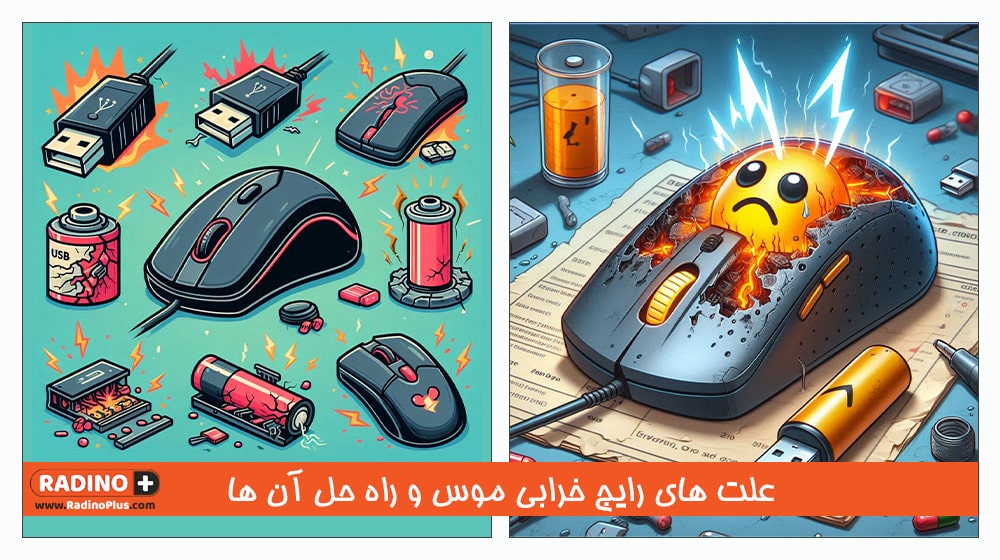
اگر موس شما به طور غیر عادی داغ می شود، این می تواند نشانه ای از وجود مشکل در مدارهای داخلی موس باشد. این مشکل ممکن است به دلیل اتصال کوتاه در مدارها یا خرابی قطعات داخلی موس باشد.
-
حل مشکل:
اگر موس شما داغ می شود، فوراً آن را از پورت USB جدا کنید و از استفاده از آن خودداری کنید. سپس موس را به یک تعمیرکار متخصص نشان دهید تا مشکل را بررسی کند. داغ شدن بیش از حد موس ممکن است به مدارها آسیب بیشتری وارد کند و باید هر چه سریع تر تعمیر شود.
-
درایورهای ناسازگار یا قدیمی
درایورهای ناسازگار یا قدیمی می توانند با سیستم عامل یا سخت افزار جدید ناسازگار باشند و موجب خرابی موس و مشکلات در عملکرد موس شوند. درایورها نرم افزارهایی هستند که ارتباط بین دستگاه سخت افزاری (مثل موس) و سیستم عامل را فراهم می کنند.
-
حل مشکل:
یافتن و به روز رسانی درایورهای موس
1 .وب سایت تولیدکننده موس: بهترین روش برای به روز رسانی درایورها مراجعه به وب سایت رسمی تولیدکننده موس است. بسیاری از شرکت های تولیدکننده موس، درایورهای جدید را برای سیستم عامل های مختلف به صورت رایگان در وب سایت خود منتشر می کنند.
2. وب سایت رسمی سیستم عامل: در بعضی موارد، سیستم عامل نیز درایورهای خاص خود را برای دستگاه های ورودی ارائه می دهد. بنابراین، می توانید به وب سایت رسمی سیستم عامل خود مراجعه کرده و درایورهای مربوط به دستگاه ورودی خود (مثل موس) را دانلود و نصب کنید.
3. نصب درایور به صورت دستی: در صورتی که درایورهای مورد نیاز را از وبسایت های مذکور پیدا نکردید، می توانید درایورها را به صورت دستی نصب کنید. برای این کار، به منطقه “مدیریت دستگاه ها” یا “دستگاه ها و پرینترها” در تنظیمات ویندوز دسترسی پیدا کرده و سپس درایورهای موس خود را به صورت دستی از اینجا نصب کنید.
4. استفاده از نرم افزارهای به روزرسانی درایورها: برخی نرم افزارها به صورت خودکار درایورهای سیستم را بررسی کرده و به روزرسانی می کنند. این نرم افزارها می توانند در به روزرسانی درایورهای موس نیز به شما کمک کنند.
-
توضیحات:
درایورهای به روز و ناسازگار می توانند تضمین کننده ی عملکرد بهینه ی موس با سیستم عامل و سخت افزار جدید باشند. به روزرسانی درایورها ممکن است مشکلاتی را که در نسخه های قدیمی تر وجود داشته باشد رفع کند و سبب افزایش عملکرد و پایداری موس شود. بنابراین، همیشه توصیه می شود که درایورهای موس خود را به آخرین نسخه به روزرسانی کرده و مشکلات مربوط به نرم افزار را برطرف کنید.
-
باتری های ضعیف یا معیوب
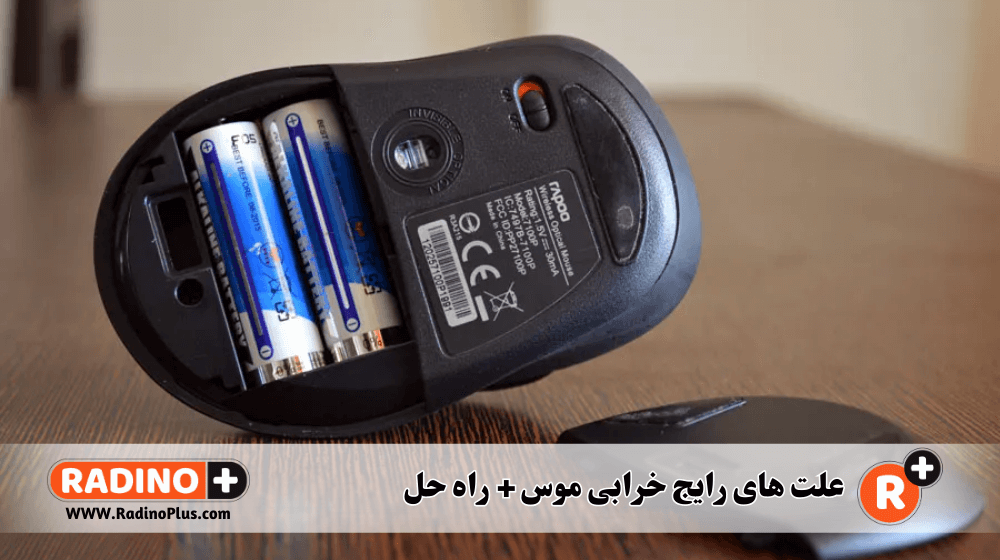
مشکلات مرتبط با باتری های ضعیف یا معیوب در موس های بی سیم بسیار رایج هستند. گاهی ضعف باتری را با خرابی موس اشتباه می گیریم. موس های بی سیم برای کارکرد های خود به باتری ها نیاز دارند و وجود باتری ضعیف یا معیوب می تواند باعث عدم ارتباط یا عملکرد نامناسب موس شود.
-
حل مشکل:
استفاده از باتری های جدید و با کیفیت: اگر عملکرد موس شما ناپایدار یا بی پاسخ است، ابتدا باتری ها را بررسی کنید. باتری های ضعیف یا معیوب ممکن است به دلیل کمبود انرژی در موس باعث مشکلات شوند و خرابی موس به نظر بیایند.
باتری های با کیفیت و جدید به عنوان جایگزین استفاده کنید. باتری های نامعلوم ممکن است به سرعت خالی شوند یا عمر کمی داشته باشند که موجب مشکلات در عملکرد موس شوند.
-
توضیحات:
باتری های ضعیف یا معیوب می توانند باعث شوند موس بی سیم به درستی کار نکند، عملکرد آن ناپایدار شود یا حتی ارتباط با دستگاه از دست برود. باتری های قدیمی نیاز به تعویض دارند تا موس به درستی بتواند از آنها انرژی بگیرد و به درستی عمل کند.
انتخاب باتری های با کیفیت و مطمئن از برندهای معروف می تواند از مشکلات ناشی از باتری های ضعیف جلوگیری کند و عمر مفید موس بی سیم شما را افزایش دهد. همچنین، می توانید از باتری های قابل شارژ و قابل استفاده مجدد استفاده کنید تا هزینه های مرتبط با باتری را کاهش دهید.
-
آلودگی یا گرد و غبار درون موس
در خرابی موس و راه حل آن ها مانند خرابی کیبوردها، آلودگی و گرد و غبار تاثیر به سزایی دارند و می توانند به داخل دستگاه نفوذ کرده و عملکرد قطعات داخلی را مختل کنند. این مشکل معمولاً باعث می شود که دکمه ها به درستی عمل نکنند یا حرکت موس دچار مشکل شود.
-
حل مشکل:
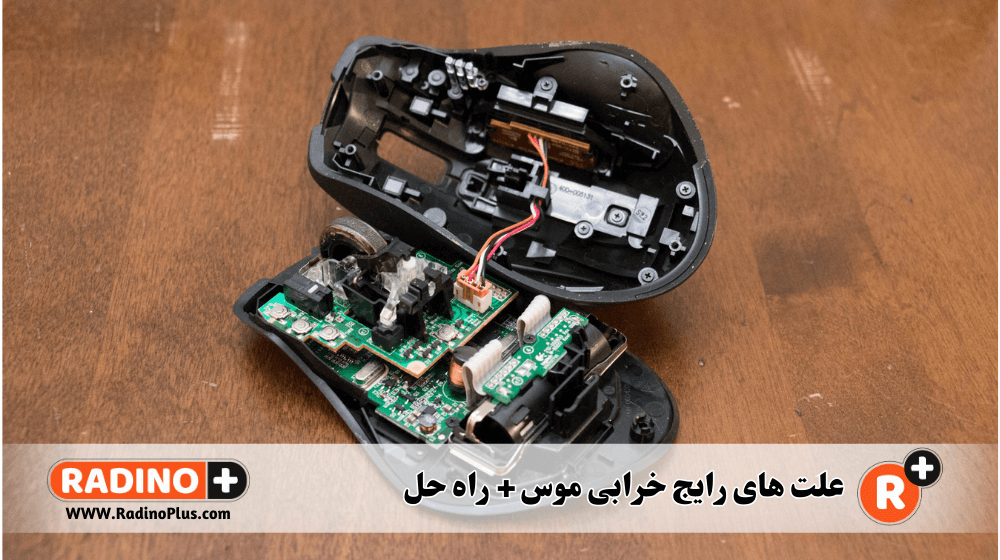
باز کردن موس: ابتدا اگر موس بی سیم است، موس را از کامپیوتر یا لپ تاپ جدا کنید و باتری ها را خارج کنید. سپس موس را با دقت باز کنید. برخی از مدل های موس دارای پیچ های مخفی زیر باتری ها یا برچسب ها هستند که باز کردن آنها امکان پذیر است.
تمیز کردن داخلی موس: هنگامی که موس باز شد، با دقت گرد و غبار و آلودگی ها را با یک هواپاش یا هواکش کامپیوتری تمیز کنید. از تمیزکننده خشک و نازک استفاده کنید تا از آسیب به قطعات داخلی جلوگیری کنید.
در مراقبت از قطعات حساس مثل حسگرها، دکمه ها و چرخ های موس، ترتیب اهمیت دارد. از نزدیک هواپاش کنید و مطمئن شوید که همه گرد و غبارها کاملاً از دستگاه خارج شده اند.
بستن موس: بعد از تمیز کردن، موس را ببندید و دوباره نصب کنید. اگر باتری ها را خارج کرده اید، آنها را هم دوباره وارد کنید. حالا موس را به کامپیوتر وصل کرده و تست کنید. مطمئن شوید که دکمه ها و حسگرها به درستی عمل می کنند.
-
توضیحات:
آلودگی و گرد و غبار می توانند باعث ایجاد مشکلات کوچک به نظر بیایند، اما در واقع ممکن است باعث قطع عملکرد دستگاه شوند. به دلیل حساسیت قطعات داخلی موس، تمیز نگه داشتن آن از اهمیت بالایی برخوردار است. با انجام این فرآیند، می توانید موس خود را به درستی نگه دارید و از عملکرد بهینه آن لذت ببرید.
-
خرابی فیزیکی در دکمه ها یا حسگر ها
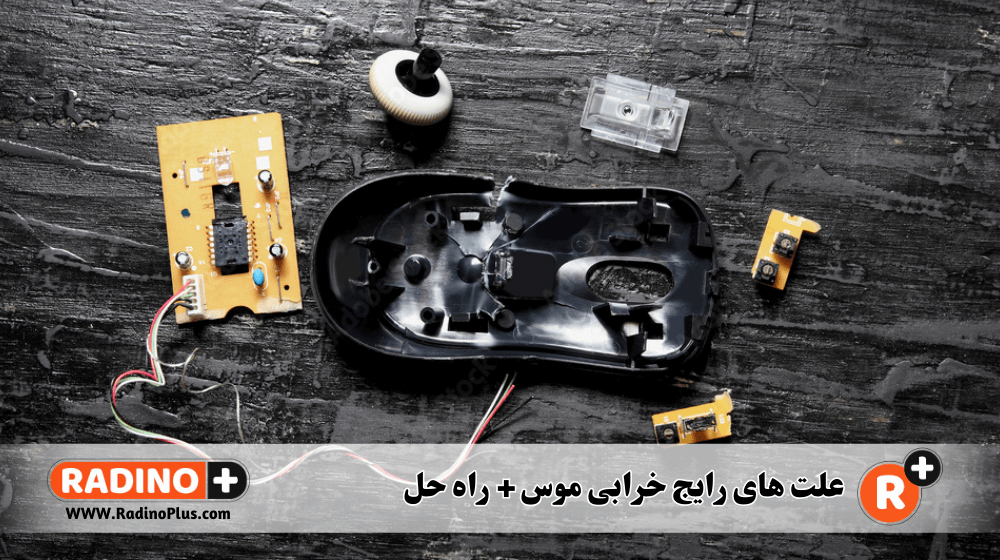
گاهی نیز خرابی موس و راه حل آن می تواند مربوط به دکمه های موس یا حسگرها باشد که به صورت فیزیکی خراب شده اند. در صورتی که دکمه های موس یا حسگرها به صورت فیزیکی خراب یا آسیب دیده اند، امکان دیگری برای رفع این مشکلات وجود ندارد.
-
حل مشکل:
مراجعه به تعمیرکار یا نمایندگی تولید کننده: اگر موس شما هنوز در دوره ضمانت باشد، بهترین اقدام مراجعه به نمایندگی تولیدکننده یا مرکز خدمات فنی مربوط به آن است. در این مراکز، تخصصی ترین خدمات تعمیراتی ارائه می شود.
حتی اگر ضمانت به پایان رسیده باشد، می توانید به تعمیر کارهای متخصص و معتبر در زمینه تعمیرات موس مراجعه کنید. آنها می توانند دکمه ها یا حسگرها را تعویض یا تعمیر کرده و موس را به درستی بازسازی کنند.
خرید موس جدید: اگر موس شما دیگر قابل تعمیر نیست یا هزینه تعمیرات بسیار بالاست، بهترین راه حل خرید یک موس جدید است. برای کاهش هزینه می توانید انواع موس با کیفیت با کاربری های مختلف را از رادینو با بهترین قیمت تهیه کنید.
با پیشرفت فناوری، موس های جدید با ویژگی ها و عملکردهای بهتری عرضه می شوند. انتخاب یک موس با ویژگی های مورد نیاز شما و از برند های معتبر می تواند به تجربه کاربری شما افزوده و برآورده کننده نیازهایتان باشد.
-
توضیحات:
در صورتی که دکمه ها یا حسگرهای موس فیزیکی خراب شده اند، تعمیر آنها در خانه به روشهای عمومی ممکن نیست و به دنبال اصلاحات حرفه ای باید بروید. خرید موس جدید با مشخصاتی که به نیازهای شما پاسخ دهد، به مراتب بهتر از انجام تعمیرات پیچیده و گاهی هزینه بر تلفنی می باشد. از این رو، توصیه می شود که در مواقع خرابی جدی، به خرید یک موس جدید فکر کنید.
نتیجه گیری در علت های رایج خرابی موس و راه حل آن ها
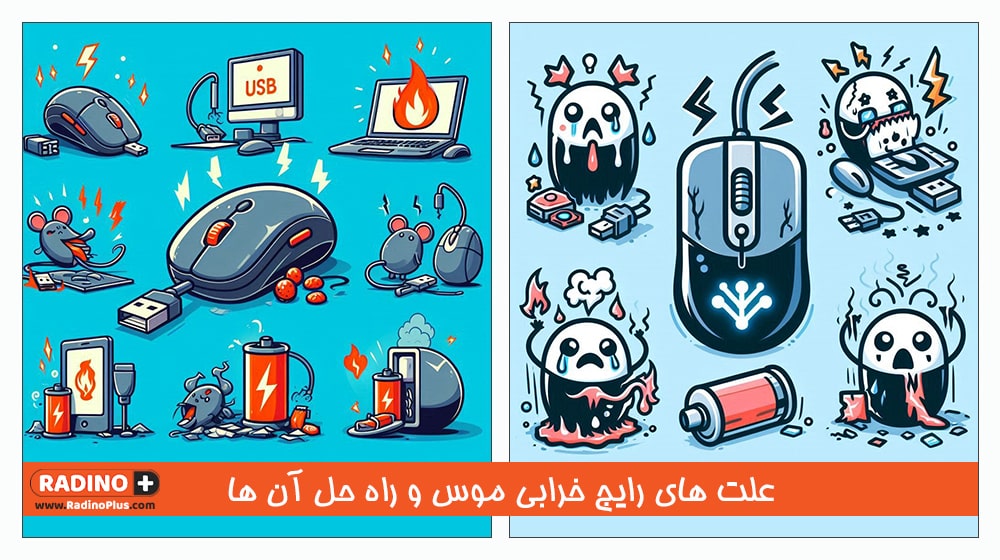
در نتیجه، خرابی های موس ممکن است به دلایل مختلفی از جمله مشکلات سخت افزاری، فرسودگی، آلودگی، و مسائل نرم افزاری رخ دهند. شناخت دقیق این مشکلات و انجام خرابی موس و راه حل های مناسب می تواند به شما کمک کند تا عمر موس خود را افزایش دهید و از خرابی های مکرر آن جلوگیری کنید. با این حال، در مواردی که مشکل پیچیده تر است، بهتر است به یک تعمیرکار حرفه ای مراجعه کنید تا مشکل به طور کامل و به درستی حل شود.
اگر به دنبال موس های باکیفیت هستید که با گارانتی معتبر و قیمت های رقابتی عرضه می شوند، فروشگاه رادینو پلاس بهترین گزینه برای شماست. شما عزیزان می توانید موس های متنوع و دیگر لوازم جانبی کامپیوتر را با اطمینان کامل از کیفیت و قیمت تهیه کنید. علاوه بر این، اگر به دنبال خرید عمده لوازم جانبی هستید، رادینوپلاس با ارائه محصولاتی با کیفیت بالا و قیمت مناسب، نیاز شما را به بهترین شکل ممکن برطرف می کند. این فروشگاه به عنوان یک پخش کننده لوازم جانبی کامپیوتر معتبر، مجموعه ای کامل از محصولات را برای مشتریان خود فراهم می کند.



سلام وقتتون بخیر
من موسم رو تازه عوض کردم ولی وقتی وصلش میکنم یا سیمش تکون میخوره ، همش قطع و وصل میشه
بنظرتون مشکل از کجاست؟
سلام وقت شماهم بخیر
موس رو به پورت دیگه ای وصل کنید، اگه بازم مشکل وجود داشت ایراد از موس هست.
سلام
من سیستمم رو از ویندوز 7 به ویندوز 10 آپدیت کردم. موس قدیمی من که همیشه ازش استفاده می کردم، سوکت گردی داره و داخلش سوزن هست. بعد از آپدیت، چراغ زیر موس روشن میشه اما موس کار نمیک نه. در حالی که موس بی سیمی که سوکت USB داره بدون مشکل کار می کنه. می خواستم بدونم چطور می تونم این مشکل رو حل کنم؟ آیا نیازه که سیستم رو به تعمیرکار نشون بدم؟
سلام
اگه از موس با سوکت ps2 استفاده می کنید این احتمال وجود داره که با ویندوز 10 سازگار نباشه.
بنظرم از تبدیل ps2 به USB استفاده کنید، اگه مشکل حل نشد یک موس با سوکت USB تهیه کنید.